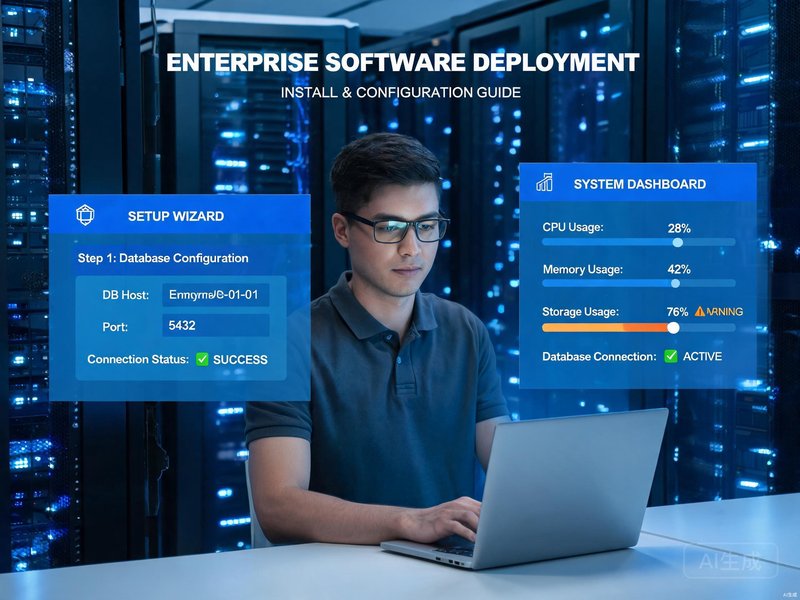
速达软件首次安装部署与数据库配置教程|全国企业快速上线指南
关键词:速达软件安装、数据库配置、ERP部署、速达天耀、软件实施、全国中小企业
描述:速达软件首次安装部署完整教程!本文详解速达天耀系列软件的环境准备、数据库安装、软件配置全流程,帮助全国企业快速完成系统上线。
一、安装前的环境准备与检查
速达软件全国官方授权服务商,为全国各行业中小企业提供进销存、财务、ERP软件销售、实施、升级、数据修复及全年售后维保服务。在正式安装速达软件之前,全国企业需要做好充分的环境准备工作,以确保安装过程顺利、系统运行稳定。
1.1 服务器硬件配置要求
根据企业规模和并发用户数量,推荐以下服务器配置:
| 企业规模 | 并发用户数 | CPU | 内存 | 硬盘 | 操作系统 |
|---|---|---|---|---|---|
| 小型企业 | 1-5人 | 四核 | 8GB | 256GB SSD | Windows Server 2016+ |
| 中型企业 | 6-20人 | 八核 | 16GB | 512GB SSD | Windows Server 2019+ |
| 大型企业 | 21-50人 | 十六核 | 32GB | 1TB SSD | Windows Server 2022 |
1.2 软件环境准备
- 操作系统:Windows Server 2016/2019/2022 或 Windows 10/11专业版(单机版)
- 数据库:SQL Server 2016/2019/2022(推荐)或速达自带的InterBase数据库
- 网络环境:局域网带宽100Mbps以上,云端部署需稳定互联网连接
- 运行环境:.NET Framework 4.7.2或更高版本
1.3 安装包获取
全国企业可通过以下渠道获取速达软件安装包:
- 从速达软件官方授权服务商处获取正版安装介质
- 登录速达官网下载中心,使用授权序列号下载对应版本
- 联系速达客服获取最新版本的安装包和补丁
二、SQL Server数据库安装与配置
2.1 SQL Server安装步骤
速达天耀系列软件推荐使用SQL Server作为后台数据库,以下是标准的安装流程:
步骤1:运行安装程序
以管理员身份运行SQL Server安装程序,选择"全新SQL Server独立安装"。
步骤2:选择安装功能
至少勾选以下功能组件:
- 数据库引擎服务
- SQL Server复制
- 客户端工具连接
- 管理工具(完整安装)
步骤3:配置实例
- 选择"默认实例"或命名实例(如:SUDA)
- 记住实例名称,后续连接数据库时需要使用
步骤4:设置服务账户
- SQL Server数据库引擎:使用内置账户"NT AUTHORITY\SYSTEM"或指定域账户
- SQL Server代理:同样设置为自动启动
步骤5:配置身份验证模式
- 选择"混合模式(SQL Server身份验证和Windows身份验证)"
- 设置sa账户密码:密码需包含大小写字母、数字,长度不少于8位
- 务必牢记sa密码,速达软件连接数据库时需要使用
步骤6:完成安装
等待安装程序完成,重启服务器使配置生效。
2.2 数据库连接配置
安装完成后,需要进行以下配置:
- 启用TCP/IP协议:打开SQL Server配置管理器,启用TCP/IP协议,端口默认1433
- 防火墙放行:在Windows防火墙中添加SQL Server例外规则,允许1433端口通信
- 测试连接:使用SQL Server Management Studio (SSMS) 连接数据库,验证安装成功
三、速达软件安装与初始化
3.1 软件安装流程
步骤1:运行速达安装程序
以管理员身份运行速达软件安装包中的Setup.exe程序。
步骤2:选择安装路径
- 默认安装路径为 C:\Program Files (x86)\速达软件
- 建议保持默认路径,或修改为D盘等非系统盘目录
步骤3:选择安装组件
根据企业需求选择安装:
- 服务端:必须安装,包含数据库连接服务和应用服务
- 客户端:工作站使用,连接服务端进行操作
- 报表工具:可选安装,用于自定义报表设计
步骤4:完成安装
等待安装进度完成,点击"完成"退出安装向导。
3.2 数据库连接配置
首次运行速达软件时,需要进行数据库连接配置:
- 打开速达服务器管家:在桌面或开始菜单找到"速达服务器管家"
- 配置数据库连接:
- 数据库类型:选择 SQL Server
- 服务器地址:输入数据库服务器IP地址或计算机名(如:localhost 或 192.168.1.100)
- 数据库实例:输入SQL Server实例名(默认实例留空,命名实例填写如:SUDA)
- 登录名:sa
- 密码:输入安装SQL Server时设置的sa密码
- 测试连接:点击"测试连接"按钮,确认连接成功
- 创建账套:连接成功后,点击"新建账套",按向导完成账套初始化
3.3 账套初始化设置
新建账套时需要配置以下关键信息:
- 账套名称:建议格式"企业简称+年度",如"XX公司2026"
- 行业类型:选择与企业匹配的行业模板(商贸、工贸、生产等)
- 会计期间:设置启用会计期间,通常为当前月份
- 本位币:默认为人民币
- 科目预设:选择适用的会计科目体系(企业会计准则或小企业会计准则)
四、客户端连接与权限配置
4.1 客户端安装与连接
在需要使用速达软件的工作站上安装客户端程序:
- 运行客户端安装程序,选择"客户端"安装类型
- 安装完成后,运行桌面上的速达客户端快捷方式
- 在登录界面点击"设置",配置服务器地址:
- 服务器IP:输入速达服务端所在服务器的IP地址
- 端口号:默认3001(可在服务器管家查看)
- 点击"测试连接",确认客户端能正常连接到服务端
4.2 用户权限分配
系统管理员登录后,需要进行用户和权限配置:
- 创建操作员:进入"系统维护-用户管理",添加各岗位操作人员
- 分配权限:按岗位分配功能权限和数据权限:
- 财务人员:赋予账务处理、报表查询权限
- 仓管人员:赋予库存管理、出入库操作权限
- 销售人员:赋予销售开单、客户查询权限
- 采购人员:赋予采购订单、供应商查询权限
- 密码策略:建议设置密码复杂度要求,定期更换密码
五、常见问题与解决方法
5.1 数据库连接失败
问题现象:测试连接时提示"无法连接到数据库服务器"
解决方法:
- 检查SQL Server服务是否已启动(services.msc中查看SQL Server服务状态)
- 确认TCP/IP协议已启用,端口号为1433
- 检查Windows防火墙是否放行1433端口
- 验证sa账户密码是否正确
- 尝试使用IP地址代替计算机名连接
5.2 客户端无法连接服务端
问题现象:客户端登录时提示"连接服务器失败"
解决方法:
- 检查服务端电脑是否开机,网络是否正常
- 确认速达应用服务已启动(查看系统托盘中的速达服务图标)
- 检查客户端设置的服务器IP和端口是否正确
- 关闭服务端防火墙或添加速达程序到防火墙例外
- 确保客户端和服务端在同一网段或VPN网络中
5.3 账套创建失败
问题现象:新建账套时提示创建失败或报错
解决方法:
- 确认SQL Server中不存在同名数据库
- 检查sa账户是否具有创建数据库的权限
- 确认服务器磁盘空间充足
- 尝试重启SQL Server服务后重新创建
六、全国企业快速上线建议
为帮助全国企业更快完成速达软件的部署上线,建议遵循以下步骤:
- 提前规划:在安装前确认硬件配置、网络环境和人员安排
- 数据准备:整理基础数据(商品档案、客户供应商资料、期初库存等)
- 分步实施:先完成系统安装和基础配置,再导入数据,最后进行业务测试
- 人员培训:安排关键用户参加速达官方授权服务商的操作培训
- 试运行:正式上线前进行1-2周的试运行,及时发现和解决问题
对于缺乏IT技术人员的全国中小企业,建议直接联系速达软件全国官方授权服务商,获取上门安装部署和初始化配置服务,确保系统快速、稳定上线。
速达软件全国官方授权服务商,为全国各行业中小企业提供进销存、财务、ERP软件销售、实施、升级、数据修复及全年售后维保服务。