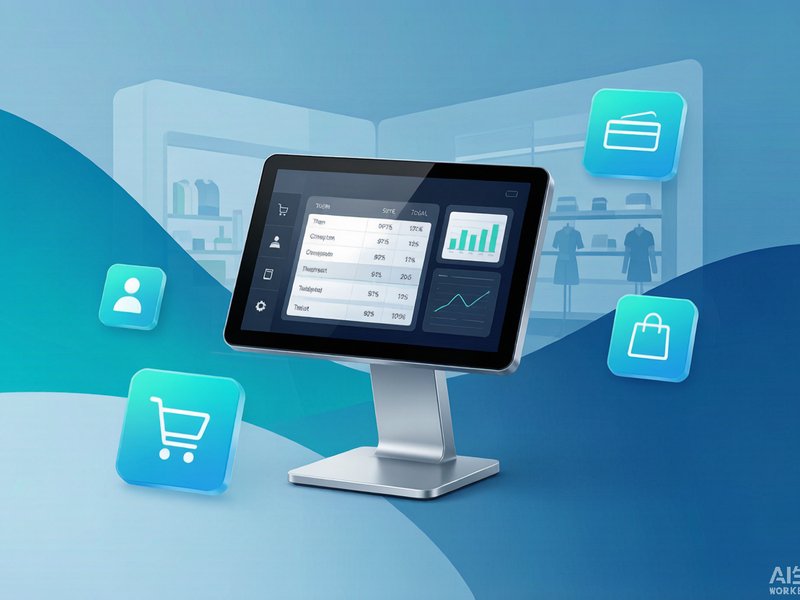
对于全国零售企业而言,POS收银系统是门店日常运营的核心工具。速达进销存软件内置POS收银模块,支持条码扫描、会员管理、多种支付方式、小票打印等功能,可实现前台收银与后台库存的实时联动。本文详细讲解速达软件POS收银与门店前台的设置流程。
一、POS收银模块安装与初始化
1. POS终端硬件准备
在配置软件前,需准备好以下硬件设备:
- 收银电脑或触摸屏一体机
- 条码扫描枪(USB接口)
- 小票打印机(推荐58mm或80mm热敏打印机)
- 钱箱(通过RJ11接口连接小票打印机)
- 客户显示屏(可选)
2. POS模块安装
在速达进销存软件安装目录下,找到POS前台程序。如果是网络版,需在每台收银终端上安装POS客户端,并配置连接到服务器的IP地址和端口。
进入【系统管理】-【POS终端管理】,点击"新增终端",为每台收银机设置终端编号和名称。终端编号用于区分不同门店或不同收银台的交易数据。
二、收银参数设置
1. 门店与仓库关联
进入【基础资料】-【门店设置】,为每个门店关联对应的仓库。POS收银时的销售出库将自动扣减关联仓库的库存,确保前台销售与后台库存数据一致。
2. 收银员权限配置
进入【系统管理】-【操作员管理】,为每位收银员创建账号并分配POS收银权限。可设置的权限包括:打折权限、退货权限、更改价格权限、开钱箱权限等。建议收银员仅开放基本收银权限,折扣和退货由店长授权。
3. 支付方式配置
进入【POS设置】-【支付方式】,系统默认提供现金、银行卡、会员储值等支付方式。可根据门店实际需求增加微信支付、支付宝等电子支付方式。每种支付方式可设置是否找零、是否需要授权等参数。
4. 小票打印模板设置
进入【POS设置】-【小票模板】,可自定义小票内容:
- 门店名称、电话、地址
- 商品名称、数量、单价、金额
- 折扣信息、应收金额、实收金额、找零
- 会员积分信息
- 底部广告语或二维码
设置完成后,点击"打印测试"确认小票格式正确。
三、商品条码与收银操作流程
1. 商品条码设置
进入【基础资料】-【商品资料】,为每款商品设置条码。如果商品自带条码(如EAN-13),直接录入即可;如果商品无条码,可在系统中自动生成店内码,并打印条码标签贴在商品上。
2. 日常收银操作流程
(1)收银员登录POS前台,输入工号和密码
(2)用扫描枪扫商品条码,系统自动显示商品名称和价格
(3)如需修改数量,直接输入数字后按"数量"键
(4)如需打折,输入折扣比例后按"折扣"键(需有权限)
(5)所有商品录入完毕后,按"结算"键
(6)选择支付方式,输入实收金额,系统自动计算找零
(7)按"确认"完成交易,小票自动打印,钱箱自动弹出
3. 退货操作
进入POS前台"退货"功能,输入原销售单号或扫描原小票条码,系统调出原交易明细。选择退货商品和数量,确认后执行退款操作。退货需有权限的操作员授权。
四、POS数据与后台同步
1. 实时同步模式
网络版部署的门店,POS收银数据实时写入服务器数据库,后台可即时查看各门店销售情况、库存变化和收银员交班记录。
2. 离线模式
对于网络不稳定的门店,POS前台支持离线收银,交易数据暂存本地,网络恢复后自动上传至服务器。此模式需定期检查数据同步状态,避免数据丢失。
3. 交班管理
每班收银结束时,收银员执行"交班"操作,系统自动统计该班次的销售金额、收款方式明细、退货金额等,生成交班报表。店长核对现金与报表一致后确认交班。
五、常见问题与解决方法
问题1:小票打印机不出纸
检查打印机电源和数据线连接;在POS设置中确认打印机型号和端口设置正确;尝试重新安装打印机驱动;检查打印纸是否安装正确。
问题2:扫描枪无法识别条码
确认扫描枪已连接电脑且处于工作状态;检查商品条码是否在系统中已录入;尝试手动输入商品编码进行收银;部分老旧扫描枪可能无法识别二维码,需更换设备。
问题3:POS前台无法连接服务器
检查网络连接是否正常;确认服务器IP地址和端口配置正确;检查防火墙是否拦截了POS程序的网络请求;如使用云端部署,检查网络带宽是否满足要求。
问题4:收银数据与后台库存不一致
检查是否存在未同步的离线交易;确认门店仓库关联是否正确;查看是否有手工调整库存的操作未走POS流程;执行库存盘点并调整差异。
速达软件全国官方授权服务商,为全国各行业中小企业提供进销存、财务、ERP软件销售、实施、升级、数据修复及全年售后维保服务。