最近,有很多速达软件用户反馈,在打开软件时单据界面出现"试用版"字样,导致无法新增业务单据,严重影响日常工作。针对这一常见问题,速达软件技术支持团队为您整理了以下三种解决方案,您可以按照步骤逐一排查。
一、问题现象
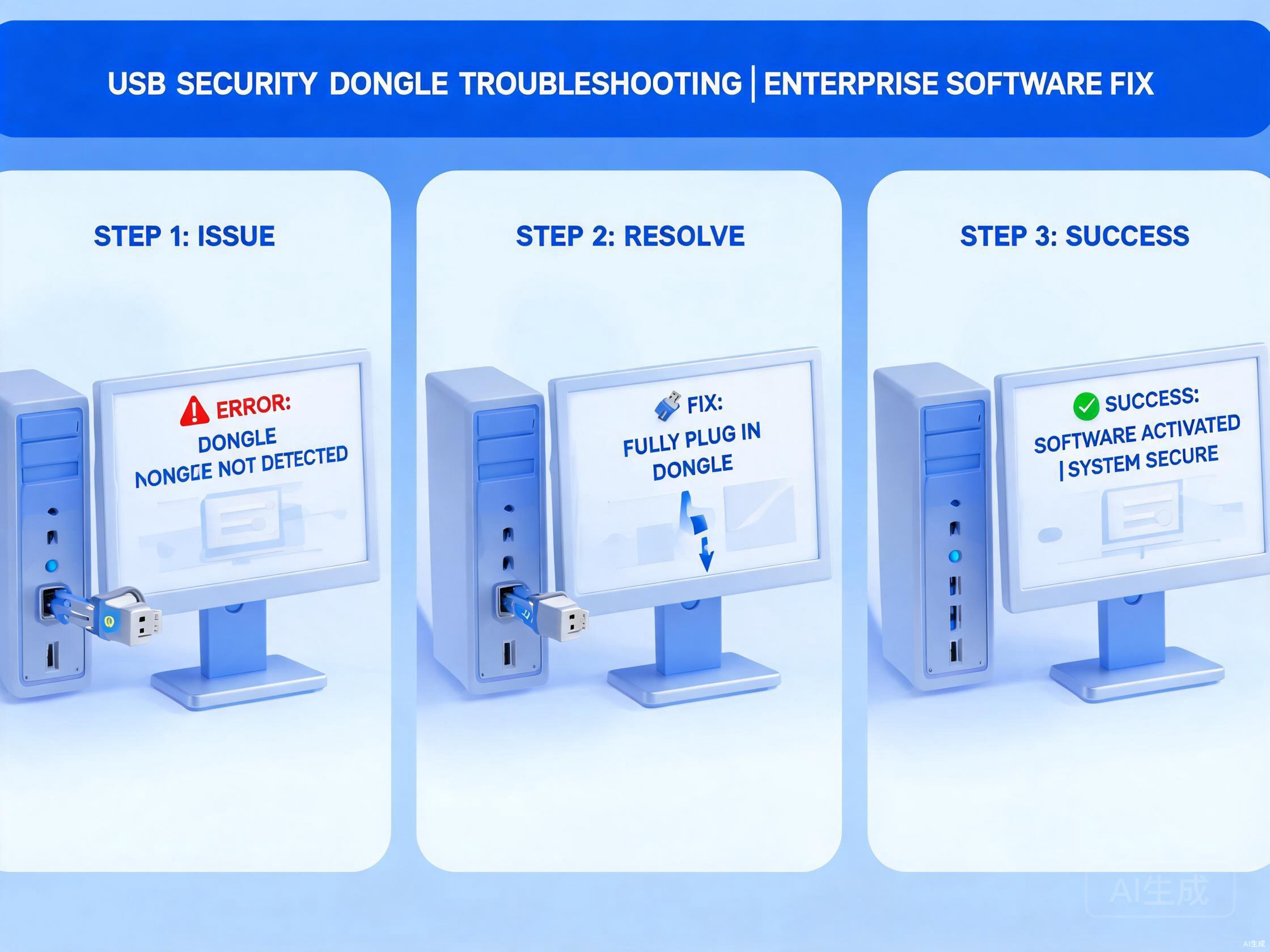
当您打开速达3000、速达ERP等产品时,如果出现以下情况,说明加密锁可能没有被正确识别:
- 软件标题栏或单据界面显示"试用版"字样
- 无法新增、保存业务单据
- 系统提示"请插入加密锁"或"加密锁未检测到"
- 功能模块受到限制,部分菜单呈灰色不可用状态
二、解决方案
方法一:结束软件进程并重新启动
这是最简单也是最常用的解决方法,多数情况下可以快速解决问题。
操作步骤:
- 在操作系统任务栏空白处,依次执行"右键 → 启动任务管理器"(或使用快捷键 Ctrl+Shift+Esc)
- 在"进程"或"详细信息"标签页中,查找所有以SD开头的exe进程
- 选中这些进程,点击"结束任务"或"结束进程"按钮
- 找到速达软件服务器程序(通常为 SDServer 或类似名称),重新启动服务器程序
- 等待服务器启动完成后,再打开速达软件客户端
注意事项:结束进程前,请确保所有数据已经保存,避免造成数据丢失。
方法二:调整主机电源设置
有时候,电脑的电源管理设置会导致USB接口间歇性断电,从而使加密锁无法被正常识别。这种情况在笔记本电脑上尤为常见。
操作步骤:
- 点击"开始菜单",进入"控制面板"
- 找到并点击"电源选项"
- 将当前电源计划设置为"高性能"模式
- 点击"更改计划设置",然后点击"更改高级电源设置"
- 在弹出的对话框中,找到"USB设置" → "USB选择性暂停设置"
- 将"接通电源"和"使用电池"(如果是笔记本)下的选项都设为"已禁用"
- 同样检查"硬盘"和"睡眠"相关设置,确保接通电源时不会自动关闭硬盘或进入睡眠
- 点击"确定"保存设置
为什么有效:Windows系统默认会在一段时间不活动后自动关闭USB端口以节省电量,这可能导致加密锁与主机的连接中断。禁用USB选择性暂停可以保持加密锁的持续连接状态。
方法三:运行软件加密锁安装程序
如果以上两种方法都无法解决问题,可能是加密锁驱动程序出现了异常,需要重新安装驱动。
操作步骤:
- 通过速达软件官方渠道获取加密锁驱动程序(可联系速达客服热线400-6855-828获取)
- 将加密锁从电脑USB接口拔出
- 运行加密锁驱动安装程序,按照向导提示完成安装
- 安装过程中,程序会自动检测端口并配置驱动
- 安装完成后,将加密锁插入USB接口(建议换一个USB接口尝试)
- 等待系统自动识别并安装硬件
- 重新启动速达软件,检查是否恢复正常
三、预防建议
1. 定期做好数据备份
无论是否遇到加密锁问题,养成定期备份账套数据的好习惯都非常重要。建议每天下班前备份一次,并将备份文件拷贝到其他安全的电脑或存储设备中,以防意外发生。
2. 使用高质量USB接口
尽量使用电脑主机背面的USB接口,这些接口直接焊接在主板上,供电更稳定。避免使用前置USB接口或USB延长线,以免造成供电不足导致加密锁识别不稳定。
3. 系统密码安全
操作系统及数据库密码务必采用高强度密码,包含大小写字母、数字和特殊字符,长度不少于8位。这不仅保护您的软件授权安全,也保护企业核心数据安全。
4. 及时升级系统
保持操作系统及时更新,安装最新的安全补丁,确保系统环境稳定可靠。同时,定期升级速达软件到最新版本,享受最新功能和稳定性改进。
四、联系技术支持
如果您尝试了以上所有方法仍然无法解决问题,建议您及时联系速达软件官方技术支持团队,我们的专业工程师将为您提供一对一的远程技术支持服务。
服务热线:400-6855-828
速达软件拥有完善的售后服务体系,提供远程协助、上门服务、电话支持等多种服务方式,确保您的系统稳定运行,业务不受影响。
同时,我们也建议您关注速达软件官网和微信公众号,及时获取产品更新、安全提醒和使用技巧等资讯,让您的速达软件发挥最大价值。
速达软件,就是不一样!专业的技术,贴心的服务,为您的企业信息化保驾护航。